
在輔導台灣社福機構進行數位轉型的現場,我常看到兩種極端的狀況:一種是成立十幾年的協會,對外寄送捐款收據或公文聯絡時,還在使用 xxx.npo@gmail.com 這類免費個人信箱,不僅容易被當成詐騙或進垃圾信匣,一旦承辦人離職,歷年信件與雲端資料夾也跟著人間蒸發;另一種則是每年花費數萬元向資訊廠商租用傳統郵件主機,卻經常遇到信箱容量爆滿、外出無法同步行事曆的困擾。
其實,只要你的組織屬於依法立案的財團法人基金會、公益社團法人協會或登記有案的宗教團體,都能向 Google 申請專為公益組織打造的 Google Workspace 非營利版(Google Workspace for Nonprofits),以每年 0 元 的成本獲得企業級的組織網域信箱與高達 100TB 的雲端協作空間。
這篇文章是我們社福機構架站指南中關於「數位基礎建設與雲端協作」的核心篇章。如果你們機構還沒有註冊過 Google 非營利版主帳號,建議先搭配閱讀上一篇Google 非營利版申請與 Goodstack 驗證 10 步驟圖文教學完成第一階段資格審查,再接著看本篇完成 Workspace 的開通與權限部署。
Google Workspace 非營利版提供哪些免費功能與容量限制?
許多秘書長與行政主管在評估時,第一個問題往往是:「免費版會不會功能被閹割得很嚴重?容量夠整個機構的社工跟企劃放活動照片嗎?」
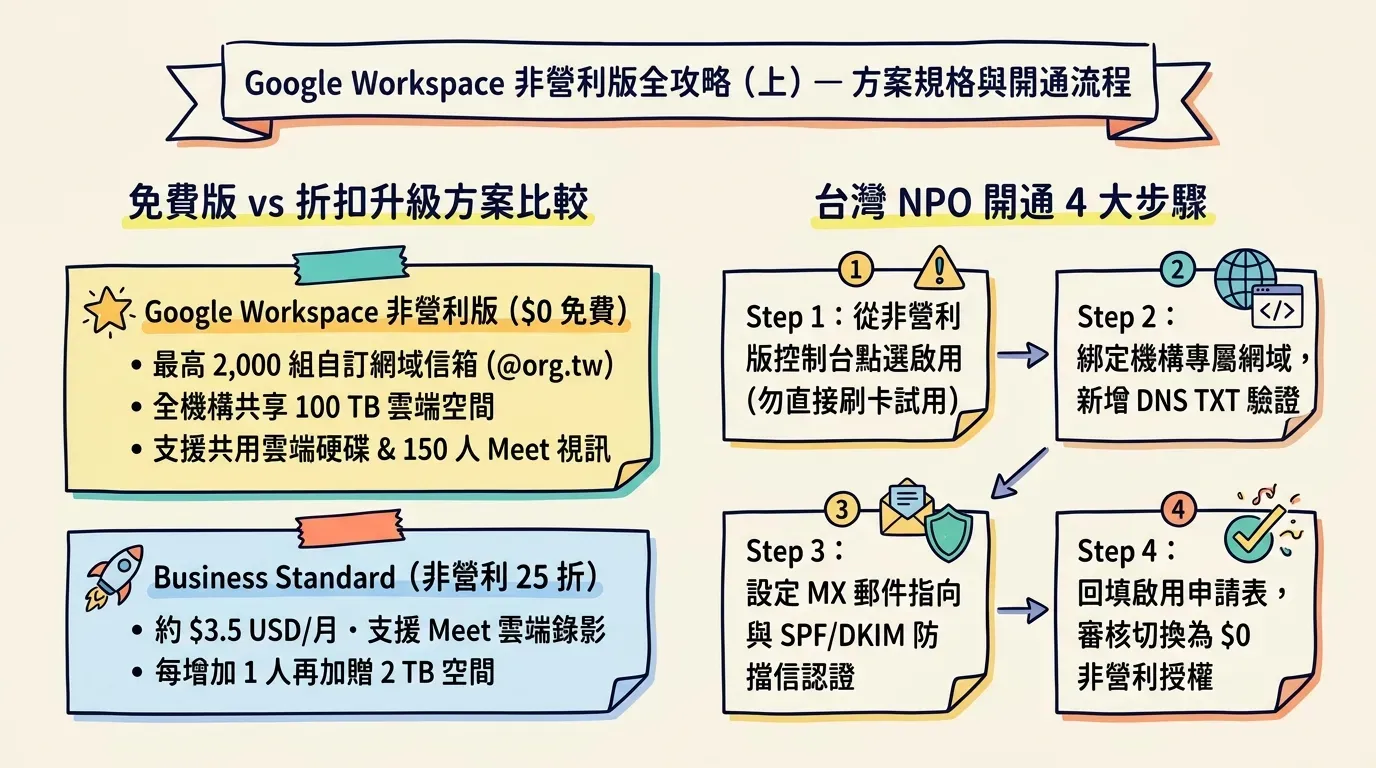
Google Workspace 非營利版(Google Workspace for Nonprofits)意指 Google 為合格公益組織提供的零元企業級雲端辦公套件,因為採用全機構共享的 100TB 集區儲存空間(Pooled Storage)與最高 2,000 組自訂網域帳號配額,能讓中小型社福機構在不增加IT預算的前提下,立即具備專屬網域信箱、共用雲端硬碟與 150 人視訊會議能力。
為了幫助決策者清楚判斷「免費版」是否夠用,或是有沒有必要加價升級至享有非營利專屬折扣(約市價 25 折至 3 折)的進階方案,我將 2026 年最新的方案規格整理為以下對照表:
| 評估項目 | Google Workspace 非營利版(免費方案) | Business Standard(非營利折扣版) | Business Plus(非營利折扣版) |
|---|---|---|---|
| 每帳號月費(美元) | $0(完全免費) | 約 $3.50 USD / 人 / 月(約 25 折) | 約 $5.40 USD / 人 / 月(約 25 折) |
| 帳號數量上限 | 最高 2,000 名使用者 | 最高 300 名使用者 | 最高 300 名使用者 |
| 雲端儲存空間 | 全機構共享 100 TB 集區儲存空間 | 每增加 1 人,機構集區增加 2 TB | 每增加 1 人,機構集區增加 5 TB |
| 自訂網域 Gmail | 支援(如 name@yourorg.org.tw) | 支援 | 支援 |
| 共用雲端硬碟(Shared Drives) | 支援(檔案歸屬機構法人) | 支援 | 支援 |
| Google Meet 視訊會議 | 最高 150 人(無會議雲端錄影) | 最高 150 人 + 支援雲端錄影、降噪 | 最高 500 人 + 支援雲端錄影、出席追蹤 |
| 資安與法規遵循 | 基礎管理控制台、強制兩步驟驗證 | 進階端點管理、共用外部分享稽核 | Google Vault(電子蒐證與封存) |
💡 💡 顧問小科普:95% 的台灣中小型 NPO 用「免費版」就非常夠用
從上表可以看出,免費的 Google Workspace 非營利版直接給了全機構 100 TB(相當於 102,400 GB) 的共用空間,且內建最重要的「共用雲端硬碟」功能。除非你們機構經常需要舉辦線上研習並使用「Google Meet 內建雲端錄影」(這時只要將負責主持會議的 1 至 2 個帳號或全體升級至月費約新臺幣 110 元的 Business Standard),否則絕大多數 50 人以下的社福機構,使用 $0 免費版就能完全滿足日常行政與專案協作需求。
台灣 NPO 如何從零開通 Google Workspace 非營利版?
當你的機構已經收到 Goodstack 寄來的「Google 非營利版資格審核通過」通知信後,接下來進入最關鍵的技術環節:網域綁定與服務開通。在實務輔導中,超過一半的機構會卡在這一關,因為它需要動到網域後台的 DNS 設定。
請嚴格按照以下 4 個步驟操作,避免誤觸付費陷阱:
Step 1:從非營利版控制台啟動流程(切勿直接刷卡註冊)
許多承辦人常犯的錯誤,是直接搜尋「Google Workspace」就跑去一般商業官網點選「免費試用 14 天」並輸入信用卡號。雖然事後也能轉回非營利版,但若忘記在試用期內完成轉換就會被扣款。
最穩健的做法是:先登入 Google for Nonprofits 控制台,在產品清單中找到「Google Workspace 非營利版」並點擊「開始使用(Get Started)」,由系統引導你建立與非營利資格綁定的專屬管理員帳戶。
Step 2:準備機構專屬網域並完成 DNS TXT 所有權驗證
Google Workspace 規定必須使用「機構自己擁有的網域」(例如 yourorg.org.tw 或 yourorg.org),不能使用免費的 @gmail.com。系統會產出一組以 google-site-verification= 開頭的驗證碼,要求你登入網域註冊商(如 TWNIC 授權註冊商、中華電信 Hinet、Gandi 或 Cloudflare)的 DNS 管理後台,新增一筆 TXT 紀錄。
如果你不確定機構當初的網域是誰買的、或者找不到 DNS 後台帳密,建議先閱讀我們的NPO 網域申請與 DNS 代管防遺失指南,先把網域控制權找回來。
Step 3:設定 MX 郵件伺服器紀錄與 SPF/DKIM 防偽認證
完成網域所有權驗證後,若要讓 @yourorg.org.tw 正式透過 Gmail 介面收發信件,必須在 DNS 後台完成兩項設定:
- 設定 MX 紀錄(Mail Exchange):將網域的郵件指向
SMTP.GOOGLE.COM(優先順序設為 1),告訴全世界的郵件伺服器「寄給我們機構的信,請統一交給 Google 收件」。 - 設定 SPF、DKIM 與 DMARC 防偽紀錄:這是許多 NPO 自己設定時最常漏掉的一步。自 2024 年起,Google 與 Yahoo 實施嚴格的寄件者認證規範,如果沒有在 DNS 補上 SPF(
v=spf1 include:_spf.google.com ~all)與啟用 DKIM 數位簽章,你們寄給捐款人的電子收據或活動通知信極容易被判定為偽冒垃圾信。完整的郵件防擋設定邏輯,可以參考我們的NPO 電子郵件系統與防垃圾信設定指南。
Step 4:回到 Google 非營利版控制台「提交啟用申請」
這是最容易被遺忘的最後一哩路! 完成網域驗證與帳號建立後,此時你的 Workspace 後台其實還處於「14 天商業試用期」狀態。你必須再次回到 Google for Nonprofits 控制台,點選 Workspace 下方的「完成啟用」並填入剛剛驗證好的網域名稱提交審核。Google 會在 1 至 3 個工作天內核准,屆時管理後台的帳單方案就會正式顯示為「Google Workspace for Nonprofits(免費)」。
為什麼社福機構導入 Google Workspace 最常在「檔案管理」踩坑?
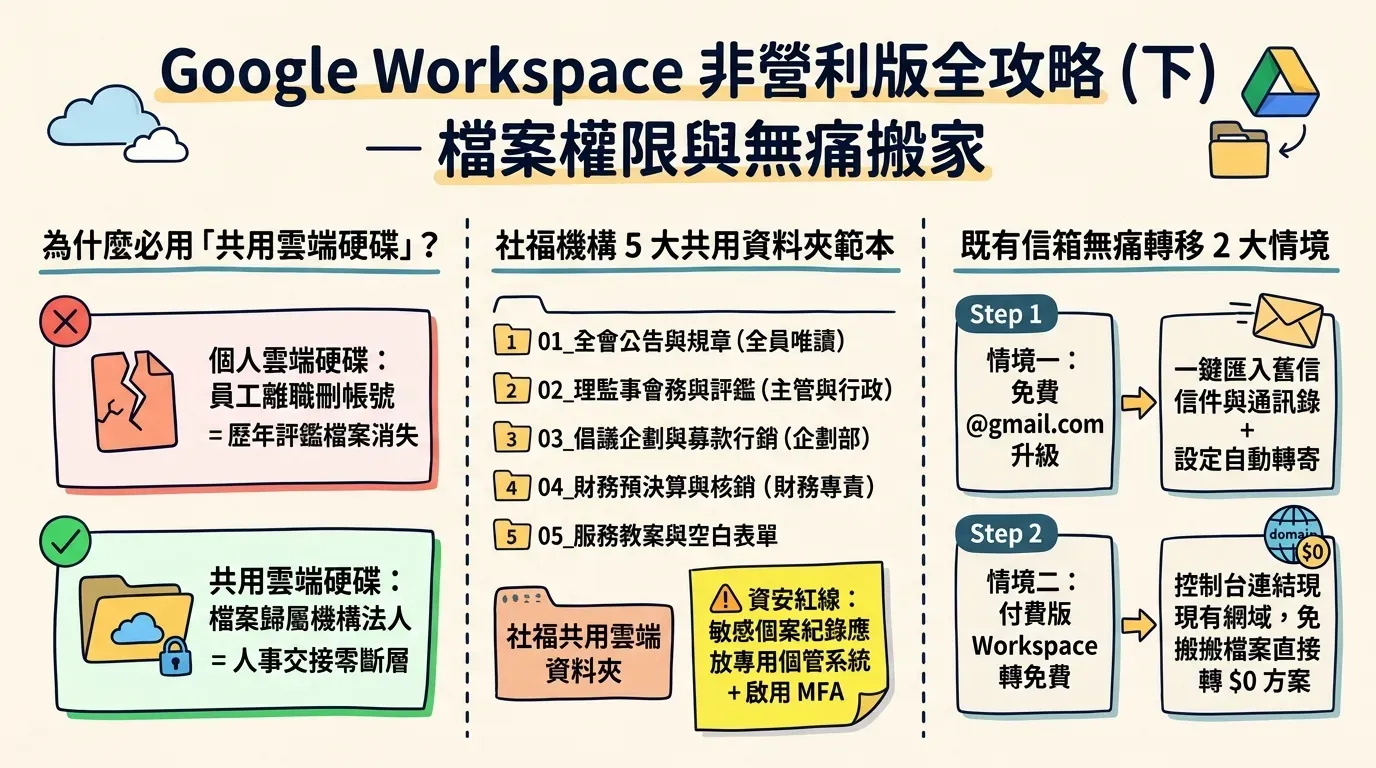
開通帳號只是第一步。我在協助社福機構盤點雲端檔案時發現,許多單位雖然申請了 Google Workspace,卻還是用「個人 Gmail」的習慣在管檔案——每個社工把評鑑資料放在自己的「我的雲端硬碟(My Drive)」,再用連結分享給督導。結果兩年後社工離職、管理員把他的帳號刪除,整個機構的歷史評鑑表單瞬間全部失效!
共用雲端硬碟(Shared Drives)意指將雲端檔案的所有權直接歸屬於「機構組織法人」而非「建立檔案的員工個人帳號」的集中式檔案架構,因為檔案權限是由組織依部門角色統一指派,即便第一線社工或專案企劃離職並註銷帳號,歷年累積的核銷憑證、教案與評鑑紀錄依然完整保留在機構雲端中。
推薦給 10~50 人社福機構的「共用雲端硬碟」5 大資料夾權限架構
為了讓團隊從第一天就建立不會斷層的檔案秩序,我建議管理員在後台直接建立以下 5 個頂層「共用雲端硬碟」,並依職務設定存取權限:
01_全會公告與規章辦法:存放組織章程、人事差勤規章、視覺識別 Logo 與公版簡報模板。權限設為「行政主管可編輯、全體同仁僅可檢視」。02_理監事會務與政府評鑑:存放歷屆理監事會議紀錄、年度工作報告、主管機關會務評鑑佐證資料。權限設為「秘書長與會務專責人員可管理」。03_倡議企劃與募款行銷:存放活動照片原始檔、新聞稿、募款專案企劃書。若你們同時有申請每月 1 萬美元免費額度的 Google Ad Grants 申請教學,廣告素材與轉換報表也可統一歸檔於此。04_財務預決算與專案核銷:存放補助案核銷規範、財務報表與收據對帳表,僅開放財務會計與主管存取,並關閉「允許外部人員共用」開關。05_服務方案教案與行政表單:存放去識別化的空白評估表單、活動簽到表與方案成果報告。
💡 💡 顧問資安紅線提醒:受助個案紀錄千萬別隨意放一般雲端資料夾
雖然 Google Workspace 具備高規格的雲端加密,但依據《社會福利機構個人資料檔案安全維護計畫實施辦法》,高度敏感的「受助個案訪視紀錄、家系圖與個資名冊」必須具備嚴格的查閱軌跡與最小權限控管。切勿將含有個案真名的試算表放在全會共用的雲端資料夾中;應導入專用的NPO 個案管理系統資安與個資法規指南,並強制全體同仁的 Google 帳號啟用NPO 密碼管理與 MFA 雙重驗證教學,才能杜絕帳號遭盜用導致的個資外洩風險。
已經在用個人 Gmail 或付費版 Workspace,該怎麼無痛搬家?
如果你的組織並不是從零開始,而是已經有一套運作中的信箱,可以依照目前的使用情境選擇最平滑的轉移方式:
情境一:目前使用免費個人 @gmail.com 當作公務信箱
- 先按照前述步驟開通機構專屬網域的 Google Workspace 非營利版帳號(例如
service@yourorg.org.tw)。 - 在新信箱的「設定 > 帳戶和匯入 > 匯入郵件和聯絡人」中,登入舊的
@gmail.com,即可將歷年舊信件與通訊錄自動搬移到新信箱。 - 在舊的
@gmail.com設定「自動轉寄」至新信箱,並加上自動回覆通知合作夥伴更新聯絡地址,維持 6 個月以上的雙軌緩衝期。
情境二:目前已經在付費訂閱 Google Workspace(商業版轉非營利版)
許多基金會早期不知道有非營利免費方案,已經透過信用卡或代理商付費訂閱了 Google Workspace Business Starter 或 Standard。好消息是:你可以直接將現有付費帳戶轉為免費非營利版,完全不需要刪除帳號或搬移任何檔案!
操作重點如下:
- 若你的帳單是由台灣在地經銷商(Reseller)代收,需先聯繫經銷商將帳單管理權限移轉回 Google 原廠直管。
- 登入 Google for Nonprofits 控制台,點選啟用 Google Workspace 時,選擇 「我目前正在使用 Google Workspace,請幫我連結現有的網域」。
- 輸入機構網域並提交後,Google 會在 1 至 3 個工作天內將你的訂閱方案直接切換為 $0 非營利版(注意:若原方案有使用超過 100TB 容量或特定高階功能,系統會提示調整)。
在過去協助數十間社福機構建置官網與申請 Google 非營利版的經驗中,我發現許多團隊明明通過了 Goodstack 審核,最後卻因為搞不定網域 DNS 的 TXT、MX 與 SPF/DKIM 設定,讓免費的 100TB 空間閒置了好幾年。如果你們機構正準備改版官方網站,或希望在架站同時一次把網域代管、HTTPS 憑證與 Google Workspace 非營利版信箱設定到位,歡迎了解我們的NPO 網站建置與網域設定顧問服務,讓我們幫你把數位基礎建設穩穩地搭起來。
常見問題 (FAQ)
Google Workspace 非營利版是永久免費的嗎?未來會不會突然收費?
只要你的組織持續保有合法的非營利法人資格,並配合 Google 與 Goodstack 每隔數年的定期資格複核,Google Workspace for Nonprofits 基礎方案就是持續免費的。即使未來組織規模擴大、需要使用 Google Meet 雲端錄影等功能而自願升級至 Business Standard 或 Business Plus,也能持續享有非營利組織專屬的 25 折起深度折扣。
100TB 共用儲存空間是什麼意思?要怎麼限制單一員工亂塞大檔案?
100TB 集區儲存空間(Pooled Storage)代表全機構所有帳號(最高 2,000 人)的 Gmail 信箱、個人雲端硬碟與「共用雲端硬碟」合計共用這 100TB 的大水庫。管理員可以在 Google Admin 管理控制台的「儲存空間(Storage)」頁面中,隨時檢視哪位同仁或哪個共用雲端硬碟佔用了最多空間,並針對特定組織部門或個人設定儲存空間上限(例如限制個人雲端硬碟最高 50GB),強迫同仁將公務影片與大檔案集中放到機構的「共用雲端硬碟」中。
非營利版可以使用 Google Meet 錄影功能或 Gemini AI 嗎?
免費的 Google Workspace 非營利版支援最高 150 人同時進行 Google Meet 視訊會議,但「不包含」將會議錄影直接儲存至雲端硬碟的功能(若需內建錄影,可僅將負責主持會議的帳號升級至非營利折扣版 Business Standard,每月約 3.5 美元)。至於 AI 功能,Google 目前已針對 Workspace 非營利版用戶開放具備企業級資料隱私保護的基礎版 Gemini 網頁對話(你的對話內容不會被用於訓練公開模型)與 NotebookLM 知識庫工具。
我們機構還沒有自己的網域(.org.tw),可以先申請 Google Workspace 非營利版嗎?
可以先申請「Google 非營利版(Goodstack 資格驗證)」,但要正式啟用「Google Workspace 非營利版」時,就一定要綁定一個屬於機構的獨立網域(例如 yourorg.org.tw 或 yourorg.org)。網域本身的註冊費用不包含在 Google 免費方案內(在台灣註冊一個 .org.tw 網域每年的規費約新臺幣 600 至 800 元),建議在等待 Goodstack 審核的期間,同步完成機構網域的註冊與官網建置。
參考文獻
- Google Workspace for Nonprofits 官方方案與價格比較|Google — 官方最新免費版與 Business Standard / Plus 非營利折扣規格表。
- 啟用 Google Workspace 非營利版(新用戶與現有用戶轉換)|Google 非營利版說明中心 — 官方開通步驟與現有付費版轉換說明。
- 管理貴組織的集區儲存空間(Pooled Storage)|Google Workspace 管理員說明中心 — 100TB 共用儲存空間配額設定與管理規範。
- 使用 SPF 防止偽冒郵件並提升到達率|Google Workspace 管理員說明中心 — 組織網域信箱必設之 DNS 防偽認證規範。